Wie lädst du Autodesk Revit-Modelle in DIALux?

Du arbeitest mit Revit und möchtest dein Modell in DIALux nutzen?
In dieser Anleitung erfährst du, wie du Revit-Modelle jetzt schon korrekt als IFC-Datei in DIALux exportierst – und welche typischen Punkte du dabei beachten solltest.
Revit-Modell als IFC exportieren
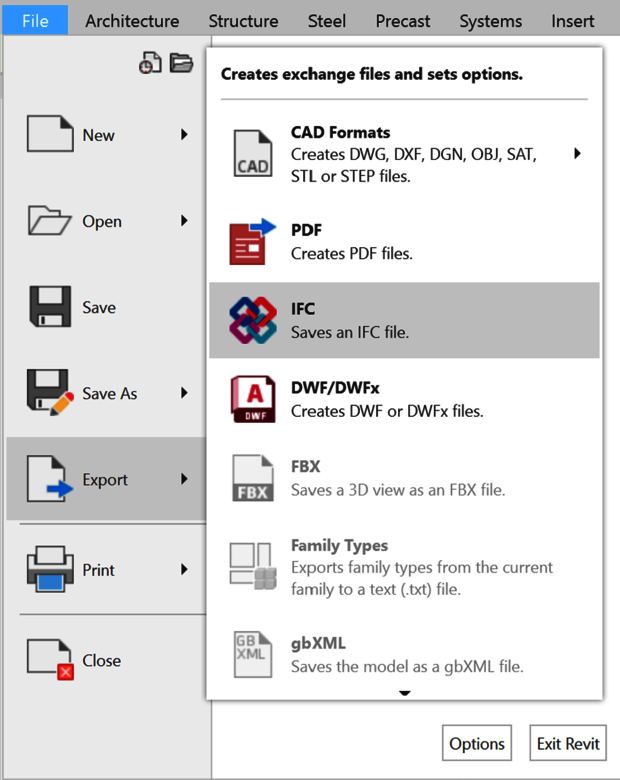
Starte mit dem Export deines Revit-Modells: Revit-Menü → Datei → Exportieren → IFC
Gerade bei größeren Projekten ist es üblich, mit mehreren Teilmodellen (z. B. Architektur, Technik, Statik) zu arbeiten, die zu einem Gesamtmodell zusammengeführt werden. Man spricht von föderierten Modellen. Jedes Teilmodell ist dabei eine eigene Revit-Datei.
Teilmodelle werden mit separaten Standorten exportiert
Das Problem:
Beim Export von föderierten Modellen kann Revit automatisch jedem Teilmodell einen eigenen Standort im IFC zuweisen.
Die Folge:
DIALux verarbeitet nur einen Standort pro IFC-Datei.
Weitere Teilmodelle werden nicht eingelesen – große Teile deines Gebäudes fehlen einfach!
So vermeidest du das:
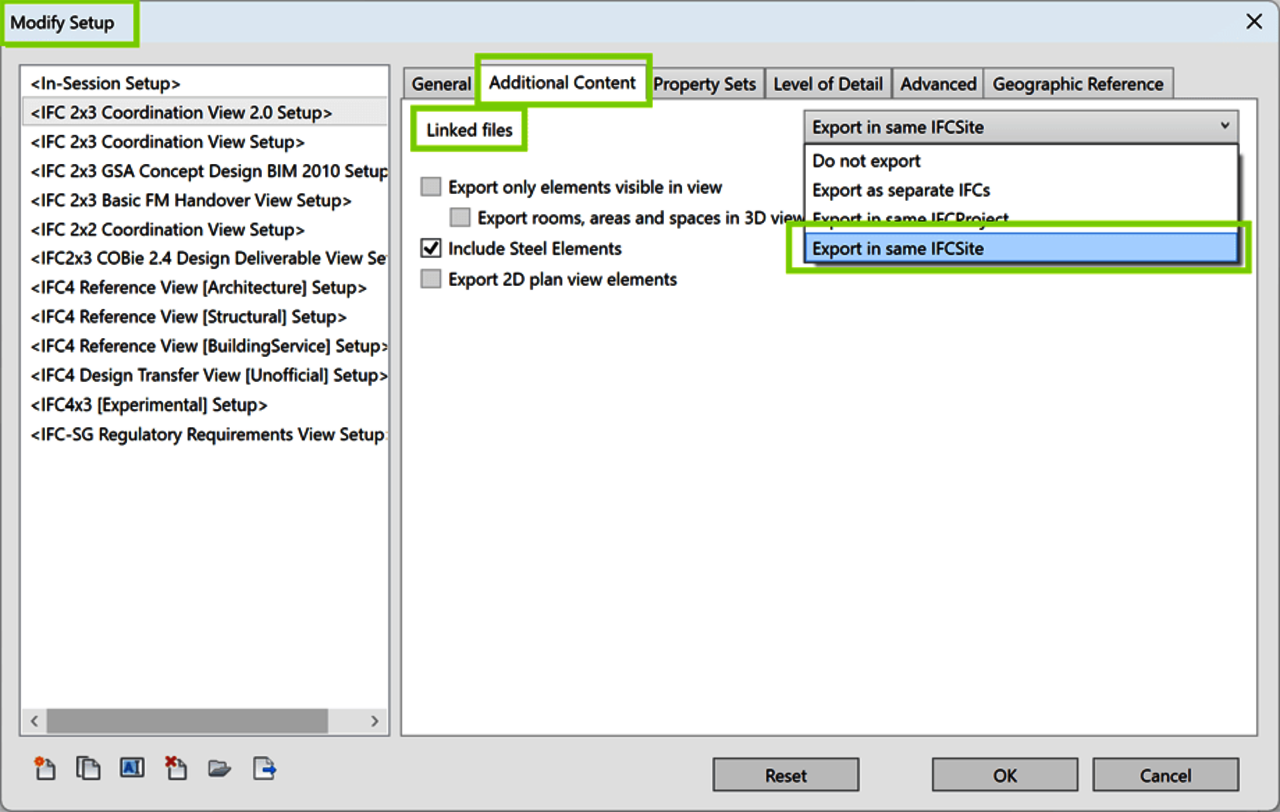
Achte darauf, dass beim Export alle verknüpften Modelle auf denselben Standort gesetzt werden:
Export-Setup anpassen → Zusätzlicher Inhalt → Verknüpfte Dateien → ✅ Auf denselben Standort exportieren
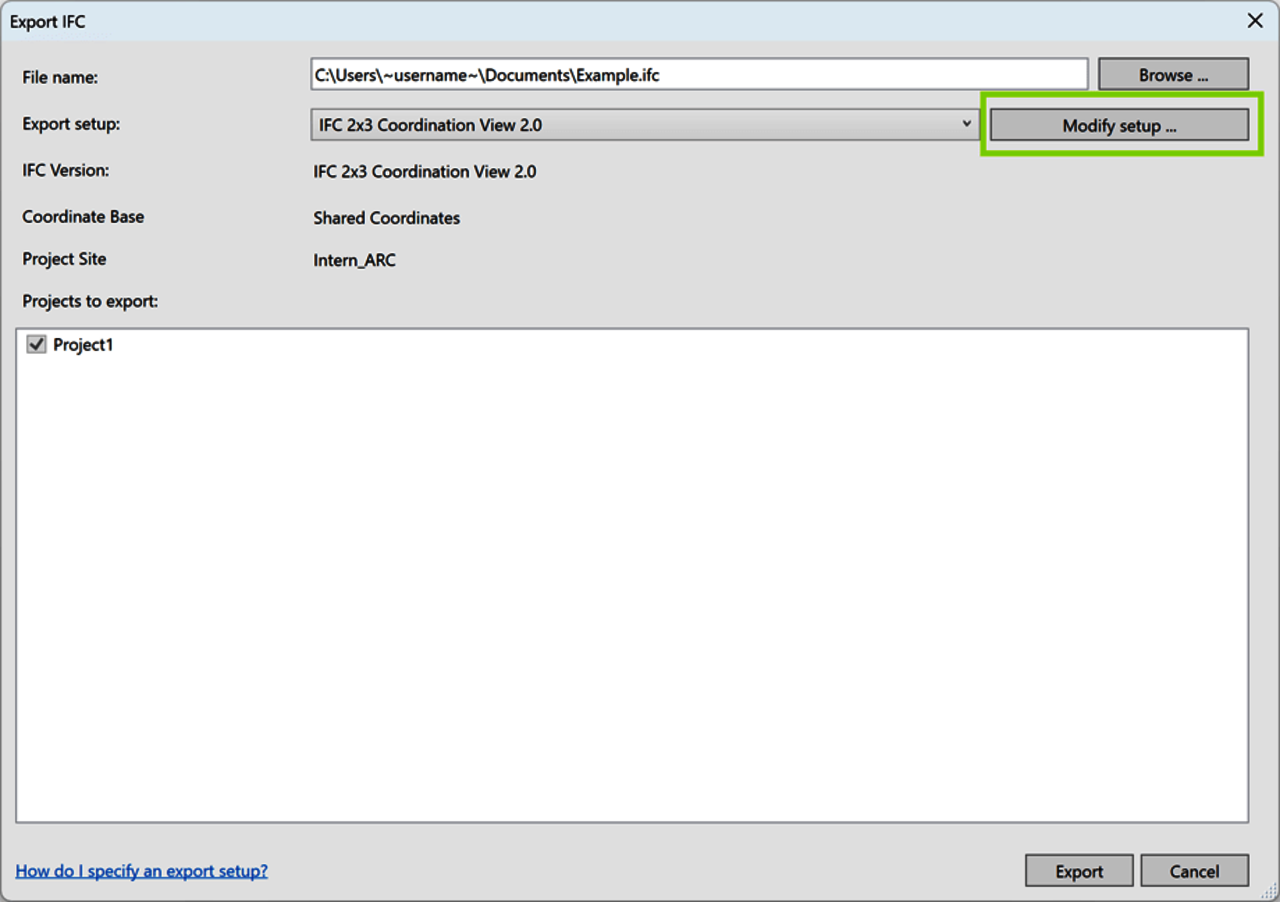
Beispiel:
Wenn du dein Architekturmodell und das TGA-Modell getrennt exportierst, ohne diese Einstellung zu setzen, wird in DIALux vielleicht nur die Gebäudehülle dargestellt – aber keine Installationen, Decken oder Technikflächen.
Falsche Verwendung der „Gebäudegeschoss“-Checkbox
Das Problem:
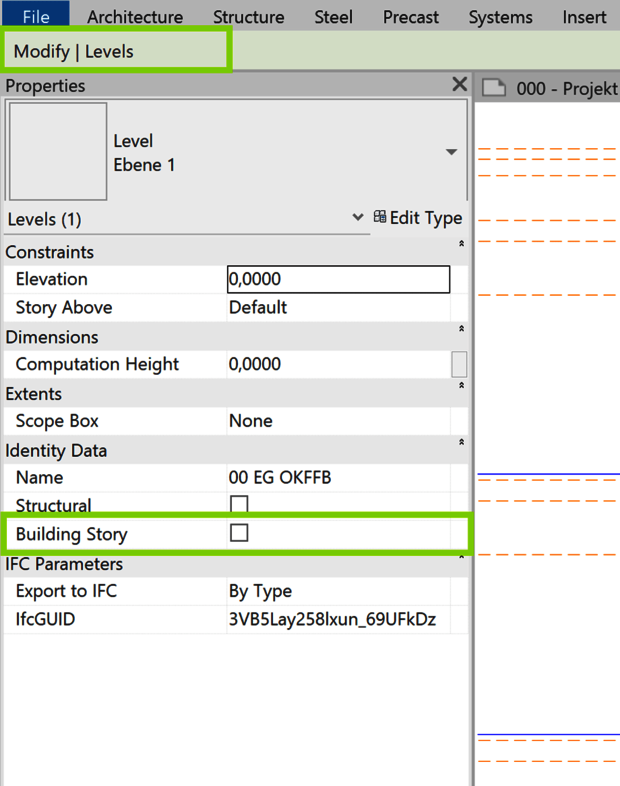
In Revit werden Geschosse über Ebenen (Schnittebenen) definiert. Aktivierst du die Checkbox „Gebäudegeschoss“, wird beim Export automatisch ein Geschoss im IFC erzeugt.
Aber: Häufig ist diese Checkbox auch bei Bauteilgruppen aktiviert, die kein eigenes Geschoss darstellen – zum Beispiel bei Handläufen, Möbeln oder Lüftungskomponenten.
Die Folge:
Es entstehen unnötige oder verschachtelte Geschosse, welche die Navigation und Berechnung der Modellstruktur in DIALux durcheinanderbringt und erschwert.
Typische Beispiele:
- Ein Handlauf wird plötzlich als eigenes Geschoss interpretiert.
- Möbelgruppen sind eigene Etagen in der IFC-Struktur.
- TGA-Komponenten legen fälschlicherweise „Zwischengeschosse“ an.
So gehst du richtig vor:
Prüfe in Revit, welche Elemente wirklich ein Geschoss definieren. Für Bauteile, die einfach nur auf einem Geschoss liegen, solltest du die Checkbox nicht aktivieren.
Best Practice: Nur tatsächliche Etagen wie „Erdgeschoss“, „Obergeschoss“, „Dach“ als Geschoss markieren.
Aktiviere nicht die Checkbox bei Möbeln, Treppen oder TGA-Gruppen.